
Baixe Logitech Capture – Ferramenta Gratuita de Gravação de Vídeo para Criadores
Visão geral
Logitech Capture é um utilitário gratuito e leve de gravação de vídeo projetado especificamente para a linha premium de webcams da Logitech. Voltado para YouTubers, streamers, educadores e qualquer pessoa que precise de conteúdo de vídeo de alta qualidade, o aplicativo combina controles de câmera em tempo real com recursos básicos de edição, permitindo que os usuários produzam clipes polidos sem sair da área de trabalho. Diferente das configurações mais simples do Logitech Camera Settings, o Capture foca na gravação, oferecendo um conjunto mais rico de ferramentas como filtros, sobreposições de texto e composição de múltiplas fontes. Seja para preparar uma demonstração de produto, uma introdução de transmissão ao vivo ou um curto clipe para TikTok, o Logitech Capture coloca o poder da produção de vídeo profissional nas mãos de quem tem uma webcam compatível.
O software foi desenvolvido com uma interface limpa voltada para Windows, mas uma versão para macOS também está em desenvolvimento. Ele suporta alguns modelos populares da Logitech — incluindo a StreamCam, C922 Pro Stream, C920S HD Pro e Brio 4K Pro — para que os proprietários dessas câmeras possam aproveitar imediatamente seu conjunto de recursos. O aplicativo integra‑se perfeitamente com as principais plataformas de streaming (YouTube, Twitch, Facebook Live) e pode exportar gravações tanto em modo paisagem (16:9) quanto vertical (9:16), essencial para públicos mobile‑first. Em resumo, o Logitech Capture funciona como um hub tudo‑em‑um para criação de conteúdo baseado em webcam, oferecendo um equilíbrio entre simplicidade e flexibilidade que atende tanto iniciantes quanto criadores experientes.
Principais recursos e funcionalidades
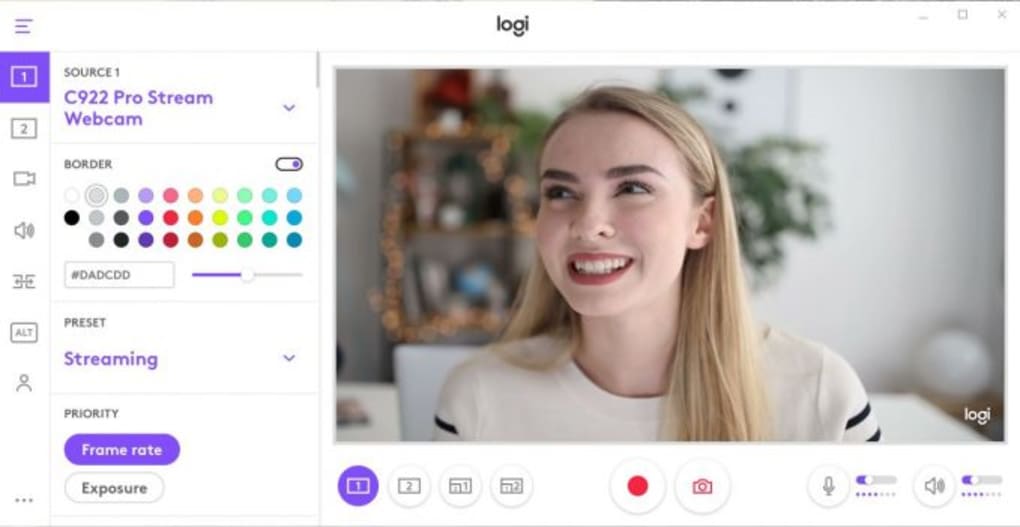
- Layouts de múltiplas fontes: Combine até três fontes de vídeo (webcam, captura de tela, imagem) em uma única composição, ideal para tutoriais e apresentações.
- Controles de câmera em tempo real: Ajuste exposição, balanço de branco, saturação e foco instantaneamente, garantindo iluminação perfeita sem pós‑processamento.
- Filtros e efeitos: Escolha entre uma biblioteca de filtros visuais, desfoques de fundo e bordas animadas para dar a cada clipe um estilo único.
- Sobreposições de texto e lower thirds: Adicione legendas, títulos e gráficos lower‑third personalizáveis diretamente na janela de gravação.
- Gravação vertical (9:16): Crie vídeos otimizados para dispositivos móveis para TikTok, Instagram Reels e Stories sem necessidade de recorte adicional.
- Troca de cenas: Defina múltiplas cenas pré‑configuradas e alterne entre elas instantaneamente durante a gravação, semelhante a softwares profissionais de streaming.
- Integração direta de streaming: Envie vídeo ao vivo para YouTube, Twitch ou Facebook com um único clique, eliminando a necessidade de aplicativos de transmissão separados.
- Exportação instantânea e sincronização na nuvem: Exporte gravações em formatos MP4, MOV ou GIF e, opcionalmente, sincronize com armazenamento em nuvem para fácil compartilhamento.
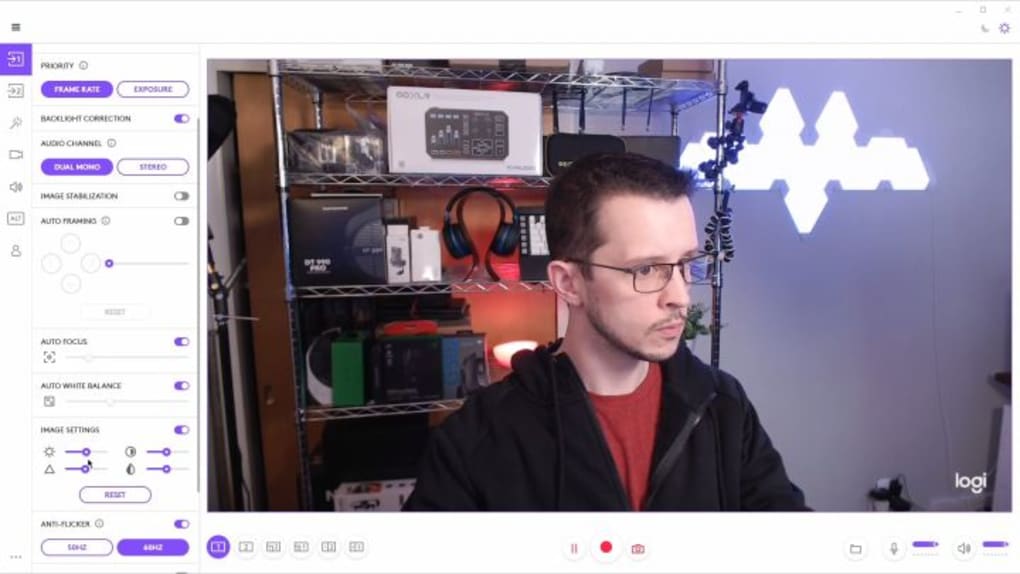
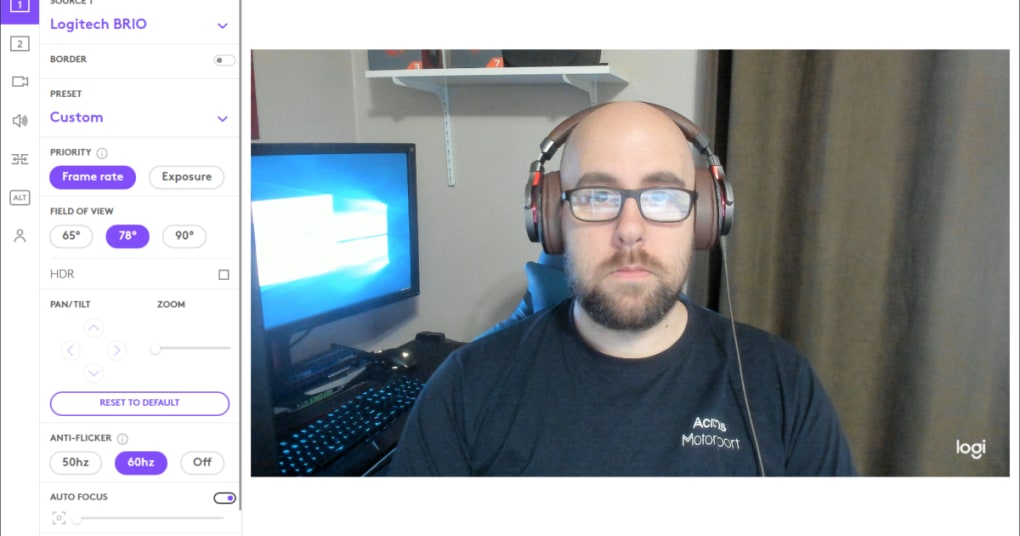
Além desses recursos principais, o Logitech Capture também oferece uma modesta biblioteca de efeitos de transição, corte quadro a quadro e controles de ganho de áudio. A interface está dividida em três painéis principais: uma janela de pré‑visualização, um gerenciador de fontes e uma barra tipo linha do tempo para cortes rápidos. Como o software é gratuito e atualizado regularmente, a Logitech adiciona novos filtros e correções de bugs com base no feedback da comunidade, garantindo que a ferramenta continue relevante à medida que as tendências de vídeo evoluem.
Guia de instalação e uso
Começar com o Logitech Capture é simples. Primeiro, visite o site oficial da Logitech e localize a página Download Logitech Capture. Clique no botão “Download for Windows” (uma opção para macOS aparece quando disponível) e salve o instalador no seu computador. Execute o arquivo .exe e siga as instruções na tela: aceite o contrato de licença, escolha a pasta de instalação (o padrão funciona para a maioria dos usuários) e deixe o assistente concluir o processo. Após a instalação, abra o aplicativo pelo menu Iniciar ou atalho na área de trabalho.
Ao abrir o Logitech Capture pela primeira vez, o software detectará automaticamente qualquer webcam Logitech compatível conectada via USB. Selecione seu dispositivo no menu suspenso e explore as três abas principais:
- Configurações da câmera: Aqui você pode ajustar exposição, foco e balanço de branco. Ative os modos “Auto” se preferir que a câmera faça os ajustes.
- Construtor de cenas: Arraste e solte fontes (webcam, captura de tela, imagem) na tela. Redimensione, reposicione e aplique filtros clicando nos ícones abaixo de cada fonte.
- Controles de gravação: Pressione o botão vermelho “Record” para iniciar a captura. Use o recurso “Pause” para inserir pausas sem criar arquivos separados. Quando terminar, clique em “Stop” e o software solicitará que você nomeie e salve o clipe.
Para transmissão ao vivo, clique na aba “Stream”, selecione a plataforma desejada, faça login com suas credenciais e clique em “Go Live”. O aplicativo cuidará da codificação e transmissão em tempo real. Lembre‑se de testar sua largura de banda e níveis de áudio antes de ir ao vivo para evitar quadros perdidos ou som mudo.
No geral, a curva de aprendizado é suave; a maioria dos criadores pode produzir um vídeo polido em 10‑15 minutos de experimentação. A Logitech oferece uma base de conhecimento online e vídeos tutoriais curtos que cobrem tópicos avançados como transições de cena e sincronização de múltiplas câmeras para quem deseja aprofundar.
Compatibilidade, prós e contras
O Logitech Capture é oficialmente suportado no Windows 10 (64‑bit) e versões posteriores. Uma versão para macOS está em beta e funciona atualmente no macOS 11 (Big Sur) e posteriores, embora a paridade de recursos possa variar. O software funciona apenas com um grupo seleto de webcams Logitech: StreamCam, C922 Pro Stream, C920S HD Pro e Brio 4K Pro. Tentar usar o Capture com uma câmera não suportada resultará em uma mensagem genérica “dispositivo não reconhecido”, embora a funcionalidade básica da webcam permaneça disponível através do aplicativo padrão de Câmera do Windows.
Prós
- Gratuito e seguro: Sem taxas ocultas, atualizações regulares e instaladores assinados garantem uma experiência de download segura.
- Edição integrada: Cortes básicos, filtros e sobreposições de texto eliminam a necessidade de softwares de edição de terceiros para projetos rápidos.
- Pronto para streaming ao vivo: Conexão com um clique para as principais plataformas simplifica o fluxo de transmissão.
- Suporte a vídeo vertical: Gravação direta em 9:16 economiza tempo para criadores que visam públicos móveis.
- Baixo impacto no sistema: Otimizado para PCs modernos, o aplicativo funciona suavemente mesmo em hardware de médio porte.
Contras
- Compatibilidade limitada de câmeras: Funciona apenas com alguns modelos da Logitech, excluindo webcams mais antigas ou de entrada.
- Edição básica apenas: Recursos avançados de pós‑produção (áudio multifaixa, keyframing) estão ausentes, exigindo software separado para projetos complexos.
- Interface centrada no Windows: A versão para macOS ainda está em beta e pode carecer de alguns recursos presentes no Windows.
- Sem integração direta com dispositivos não Logitech: Usuários com microfones externos ou placas de captura precisam gerenciar o áudio separadamente.
Apesar dessas limitações, a proposta de valor geral permanece forte para criadores que já possuem uma webcam Logitech compatível. O preço gratuito, aliado a controles em tempo real e streaming integrado, faz do Logitech Capture uma solução atraente como ponto de partida.
Perguntas frequentes
Quais webcams Logitech são compatíveis com o Logitech Capture?
O Logitech Capture funciona com a StreamCam, C922 Pro Stream, C920S HD Pro e Brio 4K Pro. Outros modelos Logitech podem ser reconhecidos para visualização básica de vídeo, mas não desbloquearão o conjunto completo de recursos.
O Logitech Capture é gratuito ou requer assinatura?
O software é completamente gratuito para download e uso. A Logitech fornece atualizações regulares sem custo, e não há taxas de assinatura ocultas.
Posso gravar em resolução 4K com o Logitech Capture?
Sim, se você usar uma webcam Brio 4K Pro, o Capture pode gravar até 4K (3840×2160) a 30 fps. A StreamCam e a C922 suportam até 1080p a 60 fps.
O Logitech Capture suporta microfones externos?
A entrada de áudio pode ser selecionada a partir de qualquer microfone reconhecido pelo sistema, incluindo microfones USB ou externos de 3,5 mm. Contudo, recursos avançados de mixagem de áudio não estão incluídos.
Posso transmitir diretamente para o YouTube usando o Logitech Capture?
Sim. A aba “Stream” permite que você faça login no YouTube, Twitch ou Facebook Live e inicie a transmissão com um único clique, sem precisar de software de streaming adicional.
Conclusão e chamada à ação
O Logitech Capture reúne uma quantidade surpreendente de poder em um pacote gratuito e fácil de usar. Para criadores que já possuem uma webcam Logitech compatível, ele elimina a necessidade de ferramentas separadas de gravação e edição básica, ao mesmo tempo que oferece recursos integrados de streaming ao vivo. A interface intuitiva, os ajustes de câmera em tempo real e o modo de vídeo vertical o tornam especialmente atraente para plataformas modernas como TikTok e Instagram Reels. Embora a compatibilidade limitada de webcams e a profundidade de edição modesta possam levar usuários avançados a buscar suítes mais robustas, o valor geral para seu público‑alvo é inquestionável. Se você está pronto para aprimorar seu fluxo de trabalho com webcam sem gastar nada, baixe o Logitech Capture hoje e comece a criar vídeos polidos em minutos.







